
文章目錄
想要在智慧電視上享受更安全的串流影音,或者突破地區限制觀看喜愛的影集嗎?其實,在智慧電視上下載並安裝 Proton VPN 非常簡單。只要您的電視使用的是 Android TV(例如 Sony、TCL、Chromecast with Google TV)或 Fire TV 系統,就可以直接透過內建的應用程式商店搜尋並完成 protonvpn下載。以下我們將為您整理最完整的安裝步驟與設定教學,讓您在幾分鐘內就能為電視裝上強大的加密防護。
如何在 Android TV / Google TV 上安裝 Proton VPN?
絕大多數現代智慧電視都採用 Android TV 或 Google TV 系統。這是最快、最方便的安裝方式,因為您不需要任何複雜的設定,只要透過官方商店即可完成。
- 開啟 Google Play 商店:使用電視遙控器導覽至電視首頁的「應用程式」分頁,並打開 Google Play 商店。
- 搜尋應用程式:在搜尋列中輸入「Proton VPN」。
- 下載並安裝:在搜尋結果中點選 Proton VPN 的官方圖示,接著按下「安裝」按鈕。
- 登入並連線:安裝完成後開啟 App。螢幕上會顯示一個驗證碼,此時您可以用手機或電腦登入您的帳戶,輸入該代碼即可完成電視端的登入。如果您還沒有帳戶,可以先前往 下載 VPN 頁面註冊並取得帳戶。
如何在 Amazon Fire TV / Fire Stick 上安裝?
如果您使用的是 Amazon 的 Fire TV 裝置,同樣可以輕鬆取得官方支援的 電視版vpn 應用程式:
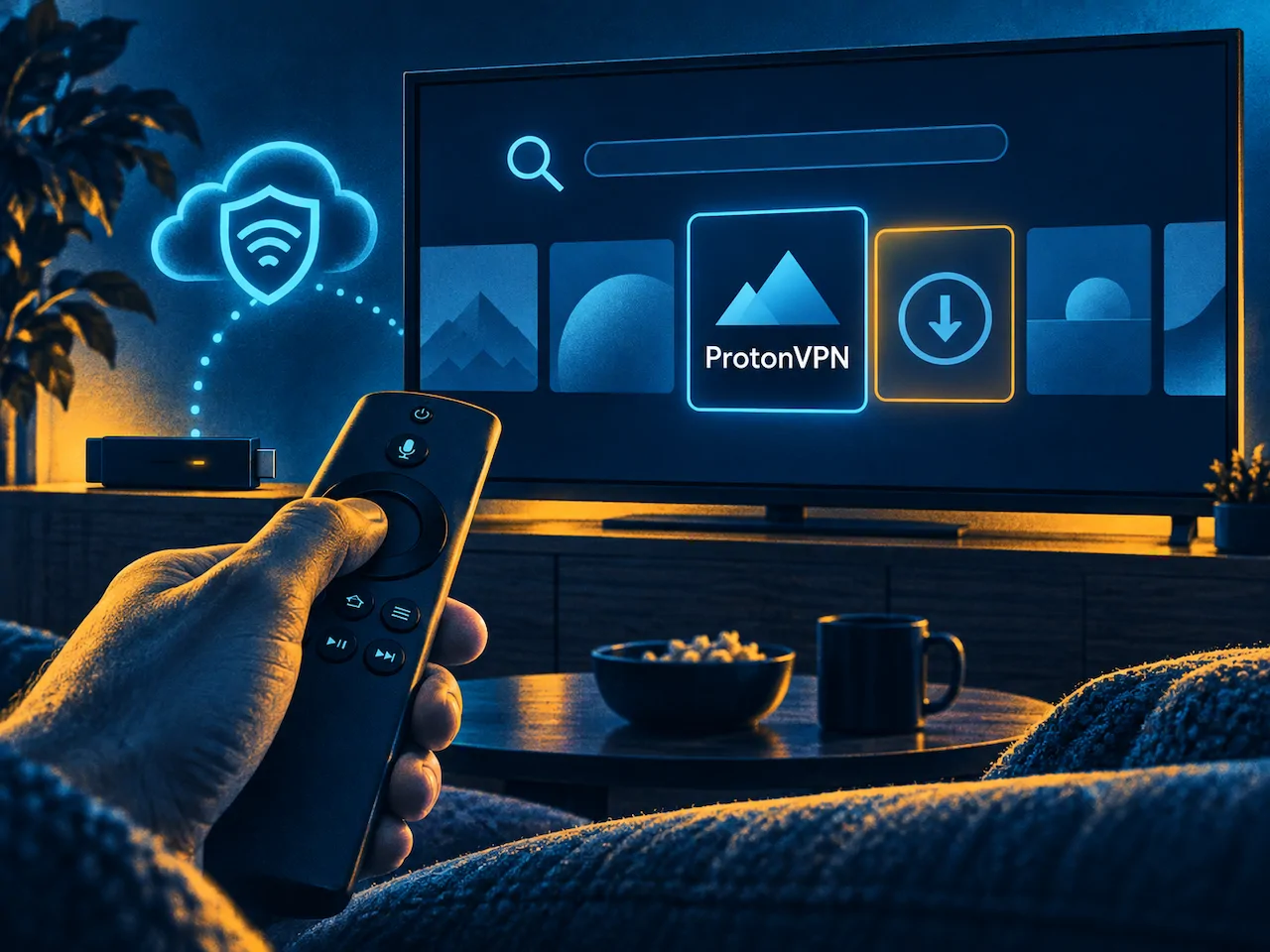
- 在 Fire TV 首頁點選「搜尋」(放大鏡圖示)。
- 輸入「Proton VPN」並在搜尋結果中選擇它。
- 點擊「Get」或「Download」開始下載並自動安裝。
- 開啟應用程式,並依照螢幕指示透過瀏覽器登入您的 Proton 帳戶即可開始使用。
如果電視不支援商店,如何手動安裝(側載 APK)?
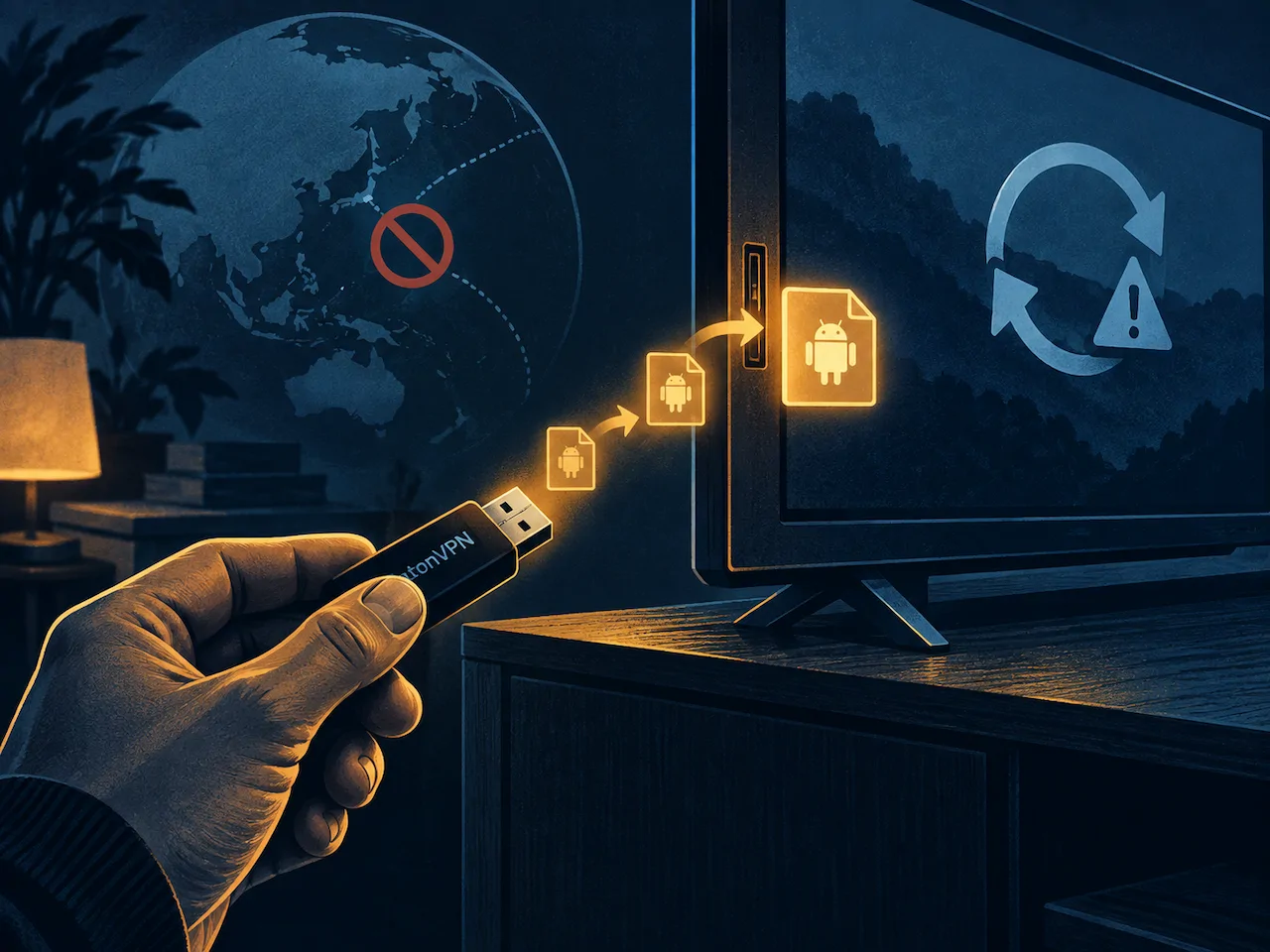
如果您的智慧電視屬於較舊的 Android 版本,或者無法存取 Google Play 商店,您也可以透過「側載(Sideload)」的方式手動安裝。請注意,此方法僅適用於 Android 系統的電視:
- 在電視上安裝名為「Downloader」的第三方工具。
- 在電視的系統設定中,允許該工具「安裝未知來源的應用程式」。
- 開啟 Downloader,輸入 Proton VPN 官方提供的 APK 下載網址。
- 下載完成後直接點擊安裝,並依常規方式登入。
智慧電視 VPN 安裝方式比較
不同的安裝管道各有優缺點,您可以參考下表選擇最適合您家電視的方法:
| 安裝方式 | 適用裝置 | 便利性 | 安全性 |
|---|---|---|---|
| Google Play 商店 | Android TV, Google TV, Chromecast | 極高(一鍵安裝) | 最高(官方自動更新) |
| Amazon Appstore | Fire TV, Fire TV Stick | 極高(官方管道) | 最高(官方自動更新) |
| APK 手動側載 | 不支援 Play 商店的 Android 盒子 | 中等(需手動下載) | 高(需確保來源為官方) |
常見問題
Q1:為什麼我在電視的 Google Play 商店找不到 Proton VPN?
這通常是因為您的電視系統版本過舊,或者您的 Google 帳戶地區不支援該應用程式。您可以嘗試將電視系統更新至最新版本,或使用 APK 手動側載的方式來安裝 android tv vpn。
Q2:免費版的 Proton VPN 可以在智慧電視上使用嗎?
可以。Proton VPN 的免費方案同樣支援智慧電視,且沒有流量限制。不過,免費方案僅能連線至少數特定國家的伺服器,如果您需要更快的串流速度或解鎖更多地區的影音內容,建議升級至付費方案。
Q3:電視版 VPN 會影響我的追劇串流速度嗎?
任何 VPN 都會因為加密過程而稍微影響網路速度,但 Proton VPN 採用了獨家的 VPN Accelerator 技術,能有效減少速度損失。只要您的原始寬頻速度足夠,看 4K 高畫質影片依然能保持順暢不卡頓。
Q4:Apple TV 也可以安裝 Proton VPN 嗎?
可以。自 tvOS 17 系統更新後,Apple TV 已正式支援原生 VPN 應用程式。您只需在 Apple TV 的 App Store 中搜尋「Proton VPN」即可直接下載並安裝使用。