
文章目錄
設定前的準備工作
在開始動手之前,請先確認以下三件事,這能幫你省下很多除錯的時間:
- 確認路由器支援「VPN 客戶端 (VPN Client)」:請注意,是 VPN Client 而不是 VPN Server。有些平價路由器只支援 Server 功能,這意味著它只能讓你從外面連回家裡,而不能幫你把家裡的流量發送到 Proton VPN。常見支援此功能的品牌有 ASUS(華碩)、Synology(群暉)、部分 Netgear 或 TP-Link 路由器。
- 準備好 Proton VPN 帳戶:由於手動設定需要專屬的服務憑證,你需要先擁有一個 Proton VPN 帳戶。部分路由器的 OpenVPN 設定可能需要付費方案才能取得完整的伺服器節點支援。
- 獲取專屬的 OpenVPN 帳號密碼:這組帳密與你平時登入 Proton VPN 官網的帳密不同,是專門用來進行手動設定的。
如何手動進行 OpenVPN 設定?
以下是通用的 Router VPN 設定步驟,我們以最常見的 OpenVPN 協議為例:
第一步:獲取 Proton VPN 的手動設定憑證
首先,打開瀏覽器並登入 Proton VPN 的個人後台。在帳戶選單中找到「Downloads」或「手動設定」頁面。在這裡,你需要找到「OpenVPN / IKEv2 用户名」和「密碼」。請把這組隨機產生的帳密複製下來,後面會用到。
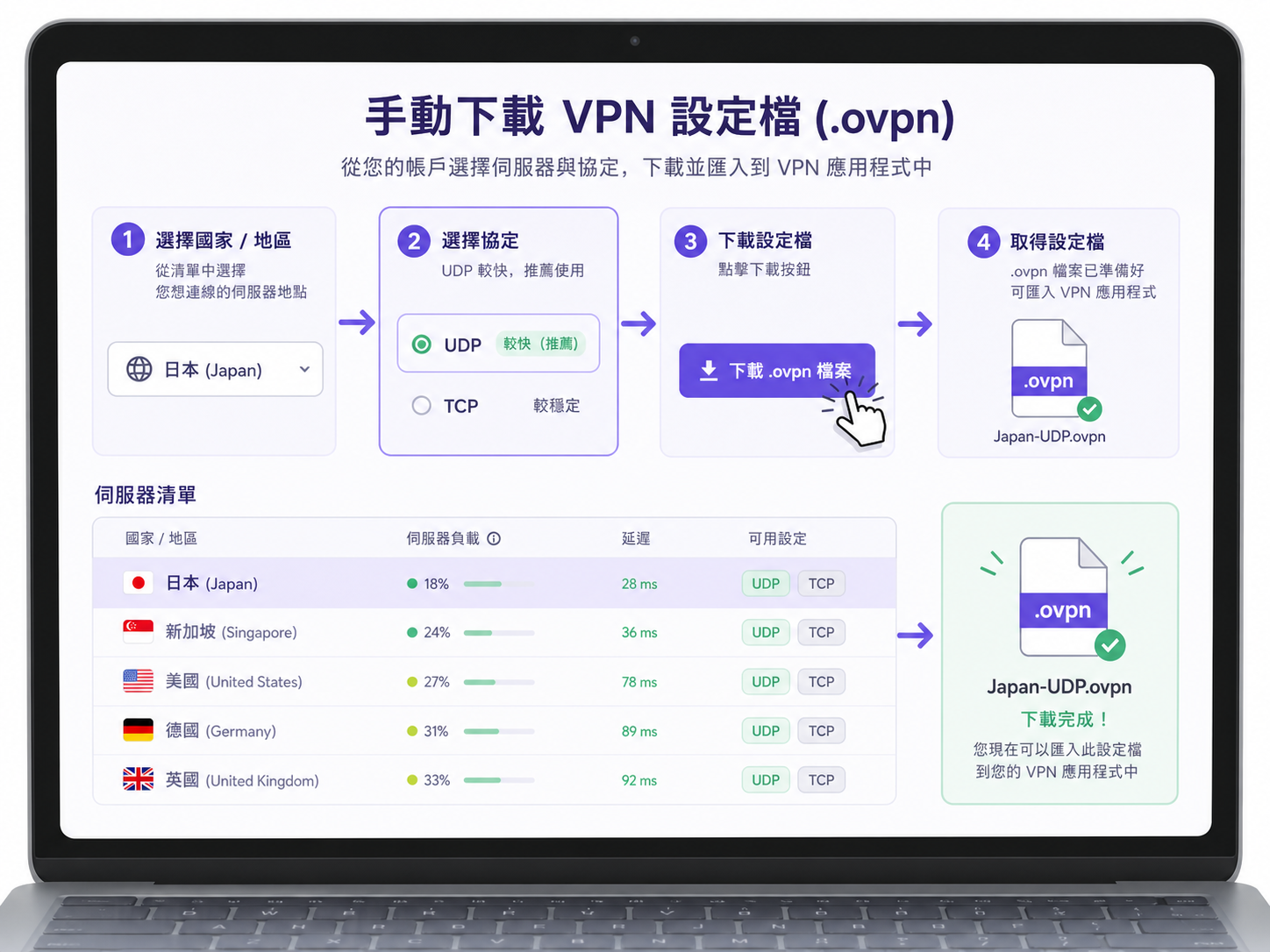
第二步:下載 OpenVPN 設定檔
在同一個頁面下方,你會看到伺服器列表。選擇你想連接的國家或地區,並選擇「UDP」或「TCP」協議(通常建議選擇連線速度較快的 UDP)。點擊後即可下載 VPN 設定檔,檔案格式會是 .ovpn。
第三步:登入路由器後台並導入設定
打開瀏覽器,輸入路由器的網關 IP(例如 192.168.1.1 或 192.168.50.1),輸入管理員帳密進入後台。以華碩(ASUS)路由器為例,設定路徑如下:
- 在左側選單中找到「VPN」,並切換到「VPN 客戶端 (VPN Client)」分頁。
- 點擊「新增設定檔 (Add profile)」,並選擇「OpenVPN」標籤。
- 在欄位中輸入自訂名稱(例如:ProtonVPN_US)。
- 在使用者名稱和密碼欄位中,填入剛才在第一步複製的「專屬手動設定帳密」(切記不要填成官網登入帳密)。
- 在「導入 .ovpn 檔案」欄位,上傳你在第二步下載的設定檔,然後點擊「上傳」與「確定」。
第四步:啟用連線
儲存設定後,你會在清單中看到剛剛建立的 VPN 連線。點擊「啟用 (Activate)」按鈕。稍等幾秒鐘,當連線狀態顯示為打勾或綠色時,就代表你家裡所有的設備都已經處於 VPN 的保護之下了。
路由器 VPN vs 單機 App:我該怎麼選?
直接在路由器上設定 VPN 雖然方便,但也有其優缺點。你可以參考下表來評估哪種方式最適合你:
| 比較項目 | 路由器手動設定 | 單機安裝 App |
|---|---|---|
| 設備限制 | 無限制(全家設備共享) | 依方案限制設備數量 |
| 適用設備 | 所有連網設備(含電視、遊戲機) | 僅限支援 App 的系統(如 Windows, macOS, 手機) |
| 設定難度 | 中等(需要登入路由器後台) | 簡單(一鍵安裝連線) |
| 效能消耗 | 考驗路由器 CPU,老舊機種可能降速 | 消耗單一設備效能,通常速度較快 |
| 切換節點 | 較麻煩(需重新下載並導入設定檔) | 非常簡單(App 內直接點選切換) |
注意事項與實用建議
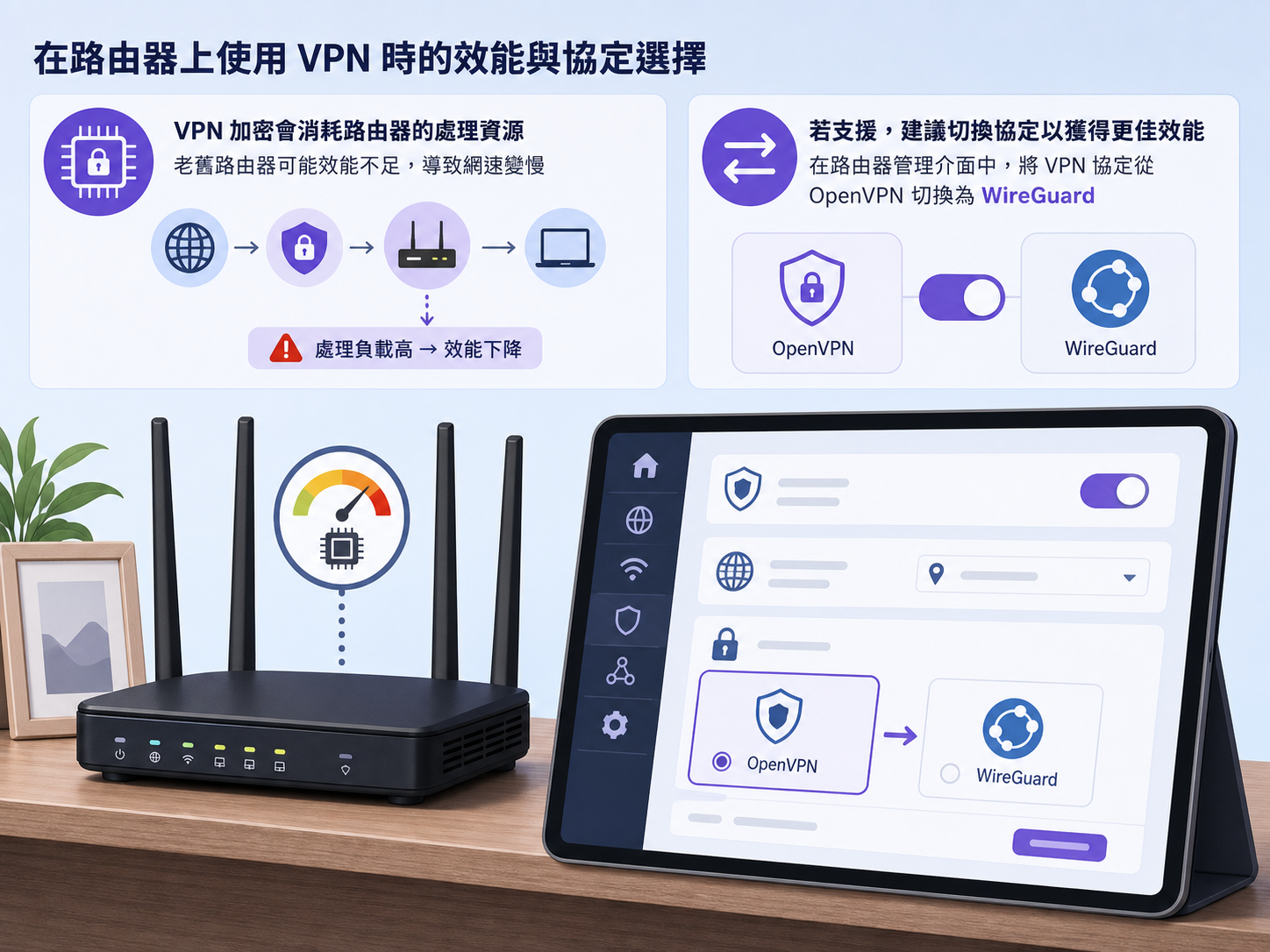
在享受全家 VPN 保護的同時,有幾個細節需要特別注意。首先是路由器的效能,因為加密流量需要消耗計算資源,如果你的路由器處理器規格較舊,上網速度可能會受到限制。如果發現網速明顯變慢,可以嘗試在後台將協議從 OpenVPN 改為 WireGuard(如果路由器和 Proton VPN 支援的話)。
此外,如果你只是想讓特定設備(例如電視)翻牆,而電腦和手機想維持本地網路,部分高階路由器支援「VPN 融合 (VPN Fusion)」或「策略路由」功能,允許你指定哪些設備走 VPN 管道,哪些設備直連本地網路,這是一個非常實用的功能。想了解更多進階設定,也可以參考 Proton VPN 教學 專區的相關文章。
常見問題
為什麼我的路由器找不到 VPN 設定選項?
這通常是因為你的路由器不支援「VPN 客戶端」功能。市面上許多電信業者贈送的數據機(小烏龜)或入門款路由器,只提供基本的上網功能。如果找不到此設定,你可能需要更換一台支援 VPN 功能的分享器,或者刷第三方韌體(如 DD-WRT、Tomato),但刷機有風險,需謹慎評估。
手動設定 OpenVPN 需要付費帳戶嗎?
Proton VPN 的免費帳戶雖然功能強大,但手動設定 OpenVPN 配置文件通常需要付費的 Plus 帳戶才能在後台下載對應的設定檔。如果你是免費帳戶,建議直接在電腦或手機上下載官方 App 使用。
如何確認我的設備已經透過路由器連接到 VPN?
設定完成並啟用後,你可以用手機或電腦連接路由器的 Wi-Fi,然後打開瀏覽器搜尋「My IP Address」或訪問任何 IP 查詢網站。如果顯示的 IP 地址和地理位置已經變成你所設定的 VPN 國家,就代表設定成功了。