
文章目錄
在這個人手多台行動裝置和電腦的時代,使用 VPN 保護上網隱私已是家常便飯。不過,許多人在使用 Proton VPN 時常會遇到一個疑問:「我的帳號到底可以同時讓幾台裝置連線?」特別是當手邊有手機、電腦、平板甚至智慧電視都需要防護時,了解裝置上限並學會如何管理這些連線設備就顯得非常重要。
簡單來說,Proton VPN 同時連線數量取決於您所訂閱的方案。如果您使用的是 免費 VPN 方案,目前僅支援 1 台裝置連線;而升級到 Proton VPN Plus 方案,則可以同時支援多達 10 台裝置連線。當連線裝置滿載時,您需要登入官方後台手動剔除舊設備,才能讓新裝置順利連線。
Proton VPN 同時連線數量與裝置上限對比
不同於某些主打「無限裝置連線」的服務,Proton VPN 為了確保伺服器的頻寬品質與連線穩定度,對每個帳號設有明確的裝置上限。以下為大家整理免費版與付費版的差異:
| 方案類型 | 同時連線裝置上限 | 適用場景與特色 |
|---|---|---|
| Free(免費方案) | 1 台裝置 | 適合單一裝置(如筆電或手機)進行日常隱私防護,無流量限制。 |
| Plus(付費方案) | 10 台裝置 | 適合個人多設備(電腦、手機、平板、電視)或全家人共同分享使用。 |
如果您擁有多台設備,建議至官方的 Proton VPN 下載中心,將對應的應用程式安裝到您的 Windows、macOS、iOS、Android 或 Linux 系統上,並利用 Plus 方案的 10 台額度進行全面防護。

如何管理已連線設備?三步驟剔除舊裝置
當您在第 11 台裝置上嘗試連線 Proton VPN 時,系統會提示您已達到連線上限。這時不需要驚慌,您不需要逐一去檢查手邊的實體裝置,直接登入 Proton 帳戶的網頁版後台,就能輕鬆管理並剔除舊設備。
第一步:登入 Proton 官方後台
打開瀏覽器,前往 Proton 官方網站並登入您的帳戶。進入後台儀表板後,點擊頁面右上角的「設定(Settings)」或「帳戶(Account)」選項。
第二步:找到「帳戶安全與連線管理」
在左側選單中,點擊「安全與隱私(Security and privacy)」,接著往下滾動頁面,找到「活動工作階段(Session management / Active sessions)」區塊。在這裡,您會看到目前所有登入並正在使用該帳號的裝置清單,系統會顯示裝置的系統類型(例如 Windows、Android)、大致的地理位置以及最後活動時間。
第三步:命名或剔除(Revoke)裝置
- 命名裝置:為了方便日後辨識,您可以點擊裝置旁的編輯按鈕,為常用設備命名(例如:我的工作筆電、iPhone 15)。
- 剔除舊裝置:找到您目前不再使用、或是已經淘汰的舊設備,點擊旁邊的「撤銷(Revoke)」或「登出(Log out)」按鈕。系統會立即中斷該裝置的連線並將其強制登出,釋放出寶貴的連線額度。
裝置不夠用?試試在路由器上設定 Proton VPN
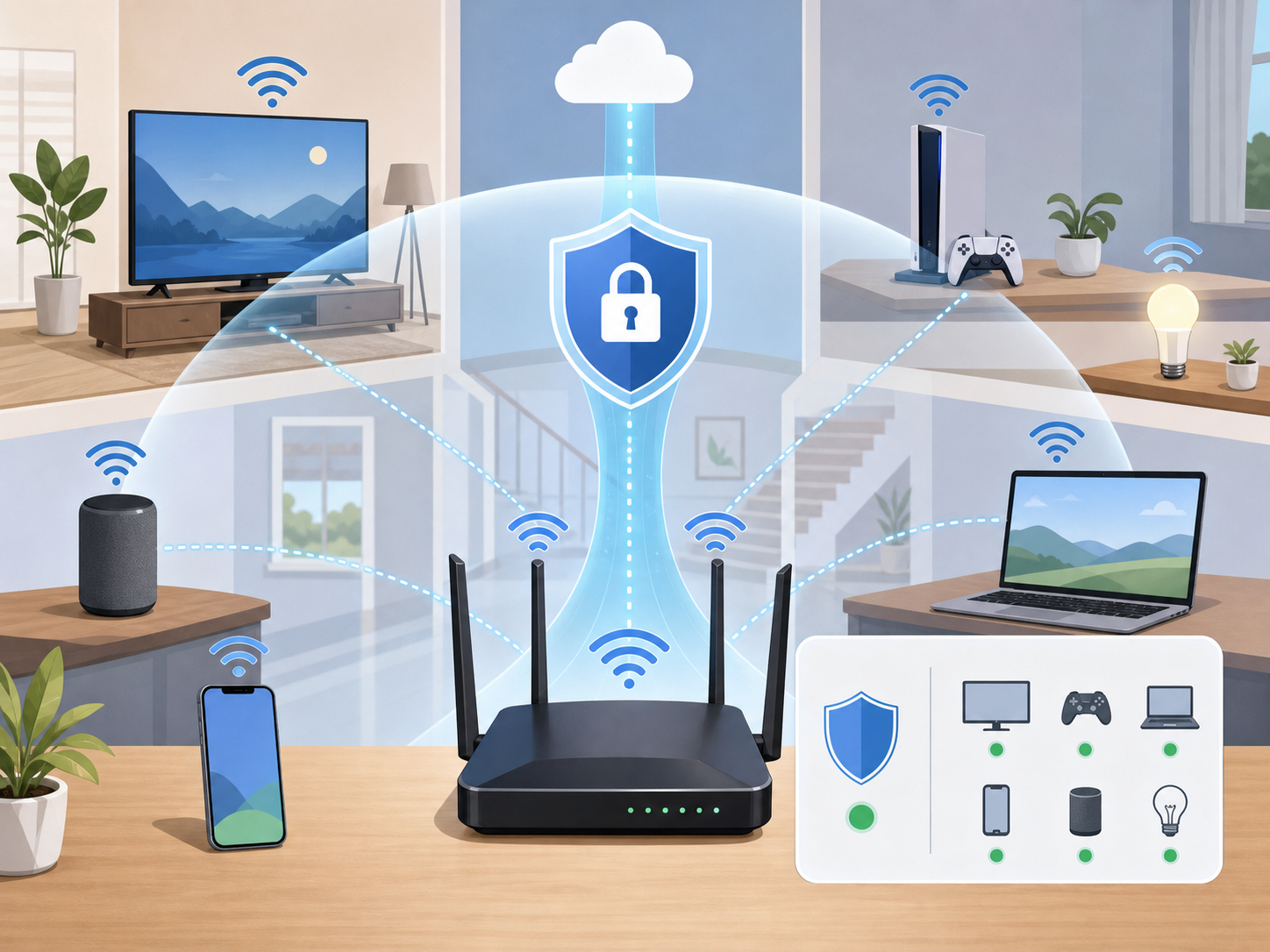
如果您家中的智慧家電、遊戲主機(如 Switch、PS5)和電視等設備加起來遠遠超過 10 台,那麼一直接替剔除裝置可能會有些繁瑣。此時,最佳的解決方案是在相容的家用路由器上直接安裝 Proton VPN。
當您在路由器層級設定好 VPN 後,所有連接到該路由器 Wi-Fi 的設備都會自動獲得 VPN 保護,而在 Proton VPN 的系統判定中,這只會佔用 1 台裝置的連線額度。這是一個非常實用且能突破裝置上限限制的進階技巧。
常見問題
Q1:免費版帳號可以同時登入多台裝置,但只用一台連線嗎?
可以。Proton VPN 允許您在多台裝置上下載並登入同一個免費帳號,但「同時開啟連線」的裝置只能有一台。如果第二台裝置嘗試建立 VPN 連線,系統會提示連線失敗,直到您中斷第一台裝置的連線為止。
Q2:在後台點擊「Revoke(撤銷)」後,該裝置會立刻斷網嗎?
該裝置的 VPN 連線會立刻中斷,並且帳號會被強制登出。該裝置本身仍可透過原本的本地網路連線上網,但將不再受到 VPN 的加密保護。
Q3:為什麼我只連線了三台裝置,系統卻顯示達到上限?
這通常是因為舊的連線工作階段(Sessions)沒有被正確關閉,或是您曾在某些瀏覽器私密模式下登入而未登出。請參照本文的步驟,登入 Proton 後台將那些重複或殘留的「活動工作階段」手動撤銷即可解決。
Q4:Proton VPN Plus 方案的 10 台裝置限制,有區分裝置類型嗎?
沒有限制。這 10 台額度非常彈性,您可以是 10 台手機、10 台電腦,或是手機、電腦、平板與電視的任意組合,只要總數不超過 10 台即可。