
文章目錄
要在 Windows 10 或 11 電腦上安全上網,安裝虛擬專用網路(VPN)是最直接有效的方法。這篇 Windows Proton VPN 教學 將手把手帶你完成從下載、安裝到首次連線的所有步驟。Proton VPN 是一款來自瑞士、主打安全與隱私的 免費 VPN,不僅沒有每月的流量限制,操作介面也非常直覺,非常適合剛接觸 VPN 的使用者。
步驟一:下載 Proton VPN 安裝檔
首先,我們需要取得官方的安全安裝程式。請依照以下步驟操作:
- 打開瀏覽器,前往官方的 Proton VPN 下載中心。
- 點擊網頁上的下載按鈕,系統會自動下載適用於 Windows 的安裝檔(通常為 .exe 格式)。
- 將檔案儲存到你方便找尋的位置,例如「下載」資料夾或桌面。
步驟二:在 Windows 上安裝用戶端
下載完成後,即可開始安裝。Windows 10 與 Windows 11 的安裝流程完全相同:
- 雙擊執行剛剛下載的安裝檔。
- 如果系統彈出「使用者帳戶控制」提示,請點擊「是」以允許安裝。
- 選擇你偏好的語言,然後點擊「Next」(下一步)。
- 依照安裝精靈的提示,選擇安裝路徑,並持續點擊「Next」與「Install」。
- 安裝完成後,勾選啟動 Proton VPN 並點擊「Finish」完成。
步驟三:帳號登入與首次連線設定
第一次啟動軟體時,你需要登入帳號才能開始使用。如果你還沒有帳號,可以直接在軟體介面上點擊註冊連結,系統會引導你至官網建立免費帳號。
快速連線(Quick Connect)
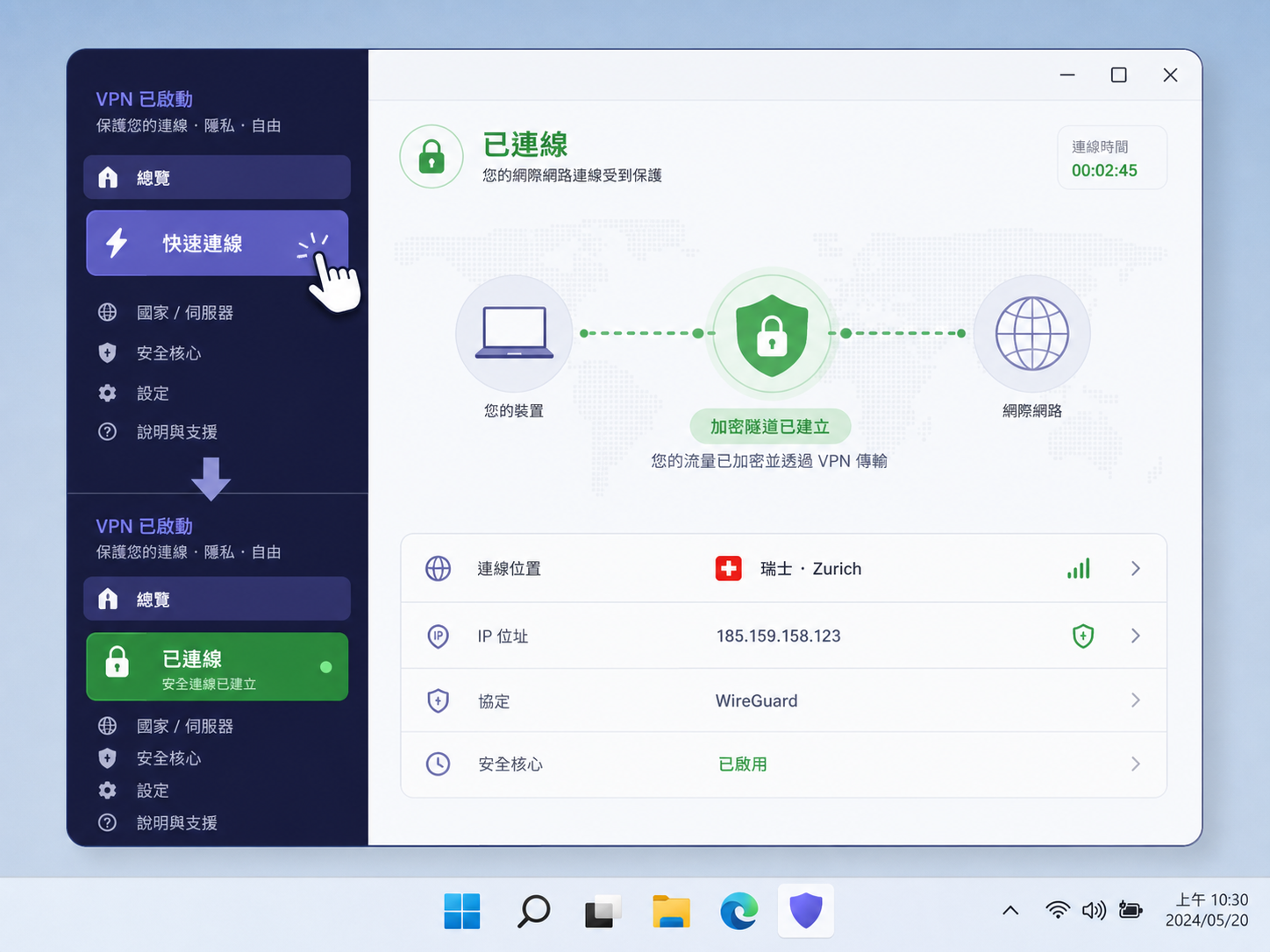
登入成功後,你會看到主畫面。最簡單的連線方式是直接點擊左側的「Quick Connect」按鈕。系統會根據你目前的網路狀況,自動幫你選擇速度最快、負載最低的伺服器進行連線。當按鈕顯示為綠色的「Connected」,就代表你已經成功加密網路流量。
手動選擇伺服器
如果你有特定的跨區需求(例如觀看特定地區的串流影音),可以在左側的國家清單中往下捲動,尋找你想連線的國家。免費版用戶可以使用美國、荷蘭與日本等地區的特定免費伺服器;付費版用戶則能解鎖全球數十個國家的所有高速伺服器。
Proton VPN 免費版與付費版功能對比
在開始進行進階的 Windows 設定 VPN 調整前,我們可以先透過下表了解免費版與付費(Plus)版的核心差異,評估自己是否需要升級:
| 功能項目 | 免費版 (Free) | 升級版 (Plus) |
|---|---|---|
| 每月流量限制 | 無限制(無限流量) | 無限制(無限流量) |
| 連線速度 | 中等速度 | 最高可達 10 Gbps |
| 伺服器國家 | 特定國家(美、荷、日等) | 全球 110+ 個國家 |
| 同時連線裝置數 | 1 台裝置 | 最多 10 台裝置 |
| 進階安全防護 (NetShield) | 無 | 有(阻擋廣告、追蹤器與惡意軟體) |
實用進階安全設定建議
為了讓你的網路隱私更安全,建議在 Windows 用戶端中開啟以下兩個實用功能:
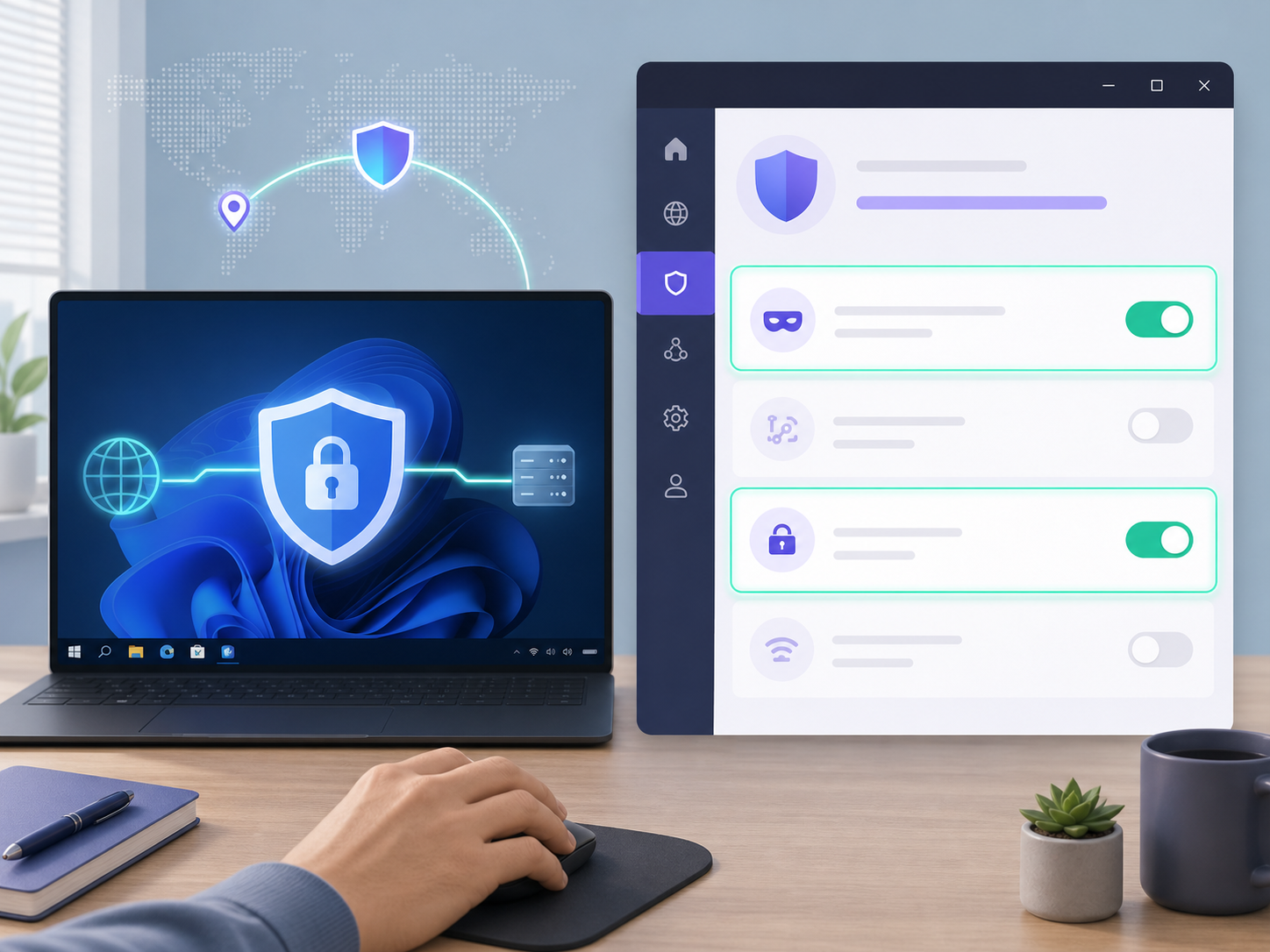
- 開啟安全開關 (Kill Switch):在設定(Settings)中啟用 Kill Switch。當 VPN 連線意外中斷時,此功能會立刻切斷你的電腦網路,防止真實 IP 位址意外外洩。
- 調整連線協定 (Protocol):預設為「Smart」,系統會自動選擇最佳協定。如果你追求更快的速度,可以手動將其切換為「WireGuard」;若遇到網路嚴格限制,則可嘗試「Stealth」協定。
常見問題
Q1:Proton VPN 免費版真的完全不限流量嗎?
是的,這也是這款 VPN 最受歡迎的原因之一。免費版本沒有任何每月的流量額度限制,你可以一直保持連線狀態。不過,免費版的連線速度在尖峰時段可能會因為伺服器人數較多而稍微變慢。
Q2:為什麼連線後網速變慢?該如何優化?
使用 VPN 時,因為資料需要經過加密並透過中轉伺服器傳送,網速稍微下降是正常現象。如果覺得變慢很多,可以嘗試手動更換其他負載較低(百分比顯示較低)的伺服器,或者在設定中將連線協定更改為 WireGuard。
Q3:Windows 10 和 Windows 11 的設定步驟有差別嗎?
沒有差別。Proton VPN 的 Windows 用戶端同時支援 Windows 10 與 Windows 11 系統,安裝檔與操作介面完全一致,跟著本篇教學的步驟操作即可順利完成設定。
Q4:註冊免費帳號需要填寫信用卡資訊嗎?
不需要。註冊 Proton VPN 免費帳號只需要提供一個有效的電子信箱即可,完全不用輸入任何信用卡或付款資訊,不會有過期被自動扣款的風險。