
文章目錄
當你發現 Proton VPN 連不上,或者應用程式一直卡在 "Connecting"(連線中)狀態時,最常見的原因通常是網路防火牆攔截、防毒軟體衝突、TUN/TAP 虛擬網卡損壞,或是當前使用的 VPN 協定受到限制。要解決這個問題,你可以透過切換協定、暫時停用第三方防護軟體,或是重新安裝虛擬網卡驅動來快速恢復連線。
為什麼 Proton VPN 會連線失敗或卡在 Connecting?
在開始動手修復之前,先了解原因能幫你更快找到問題根源。通常,Proton VPN 連線失敗主要由以下幾個因素引起:
- 本地防火牆或防毒軟體攔截: 許多安全軟體會誤將 VPN 的虛擬網卡或加密流量判定為潛在威脅,進而主動封鎖連線。
- TAP/TUN 適配器異常: 在 Windows 系統中,VPN 依賴虛擬網卡來傳輸流量。如果這個驅動程式損壞或與其他 VPN 軟體衝突,就會導致連線卡死。
- 網路服務供應商(ISP)限制: 部分學校、公司或公共場所的網路管理員會封鎖特定的 VPN 連接埠或協定。
- 伺服器負載過高或故障: 如果連線的伺服器剛好在維護或滿載,也可能短暫出現無法連線的狀況。
解決 Proton VPN 連不上問題的 5 個核心步驟
請依照以下順序逐步排查,大部分的連線問題都能在幾分鐘內得到解決。
步驟一:手動切換 VPN 連線協定
預設情況下,Proton VPN 會啟用「Smart Protocol(智慧協定)」功能,自動為你選擇最佳協定。但有時這個自動判定會失效。建議你手動切換試試看:
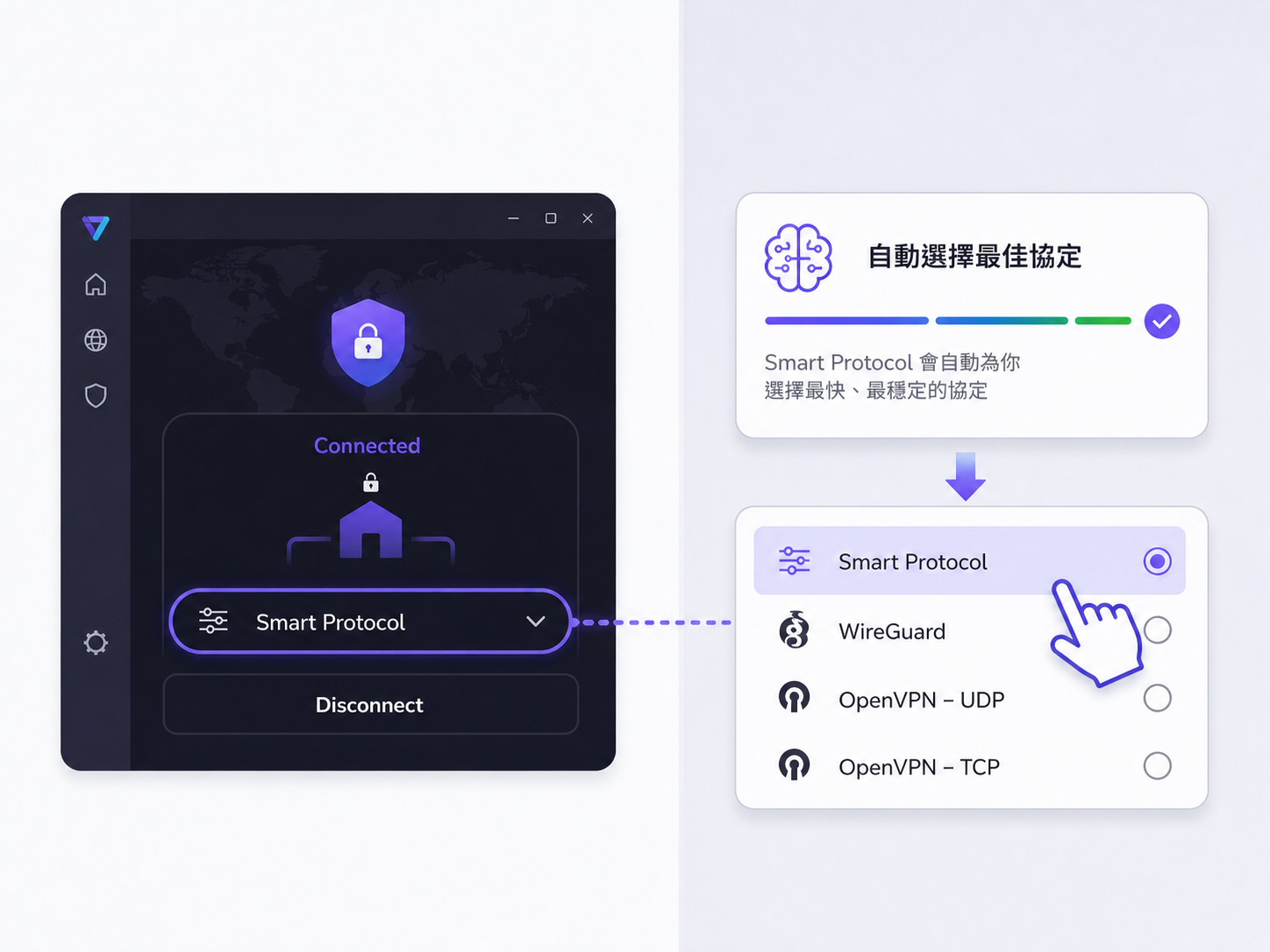
- 打開 Proton VPN 應用程式,進入「設定」(Settings)。
- 找到「連線」(Connection)頁籤。
- 將協定(Protocol)從「Smart」改為 WireGuard 或 OpenVPN (UDP/TCP)。
- 如果是在網路限制嚴格的環境,建議嘗試切換至 Stealth 協定,這能有效繞過防火牆偵測。
步驟二:檢查並排除防毒軟體干擾
防毒軟體的主動防禦功能有時會阻礙 VPN 建立隧道。你可以暫時停用防毒軟體或 Windows Defender 防火牆,然後再次嘗試連線。如果停用後就能正常連線,請將 Proton VPN 加入防毒軟體的「白名單」或「排除清單」中。
步驟三:修復或重新安裝 TAP 驅動程式
如果你使用的是 Windows 系統,虛擬網卡出錯是極為常見的原因。你可以嘗試重置它:
- 在 Windows 開始選單上按右鍵,選擇「裝置管理員」。
- 展開「網路介面卡」分類。
- 找到含有「TAP-ProtonVPN」或「ProtonVPN TUN」字樣的裝置。
- 按右鍵選擇「停用裝置」,等待幾秒後再選擇「啟用裝置」。
- 如果依然無效,建議前往官方管道重新取得乾淨的安裝檔。你可以參考 Proton VPN for Windows 下載最新版本進行覆蓋安裝,這會自動修復損壞的驅動程式。
步驟四:清除 DNS 快取與重置網路設定
殘留的 DNS 快取或混亂的網路路由表也會導致 Proton VPN Connecting 卡住。請依照以下步驟重置:
- 在 Windows 搜尋列輸入
cmd,以管理員身份執行「命令提示字元」。 - 輸入
ipconfig /flushdns並按下 Enter,清除 DNS 快取。 - 接著輸入
netsh winsock reset並按下 Enter,重置網路套接字。 - 重啟電腦後,再次開啟 VPN 嘗試連線。
步驟五:更換不同的伺服器與國家
有時候只是單一節點暫時斷線。試著在伺服器清單中選擇其他負載較低的綠色節點,或者使用「快速連線」(Quick Connect)讓系統為你分配合適的伺服器。
Proton VPN 常見連線協定對比
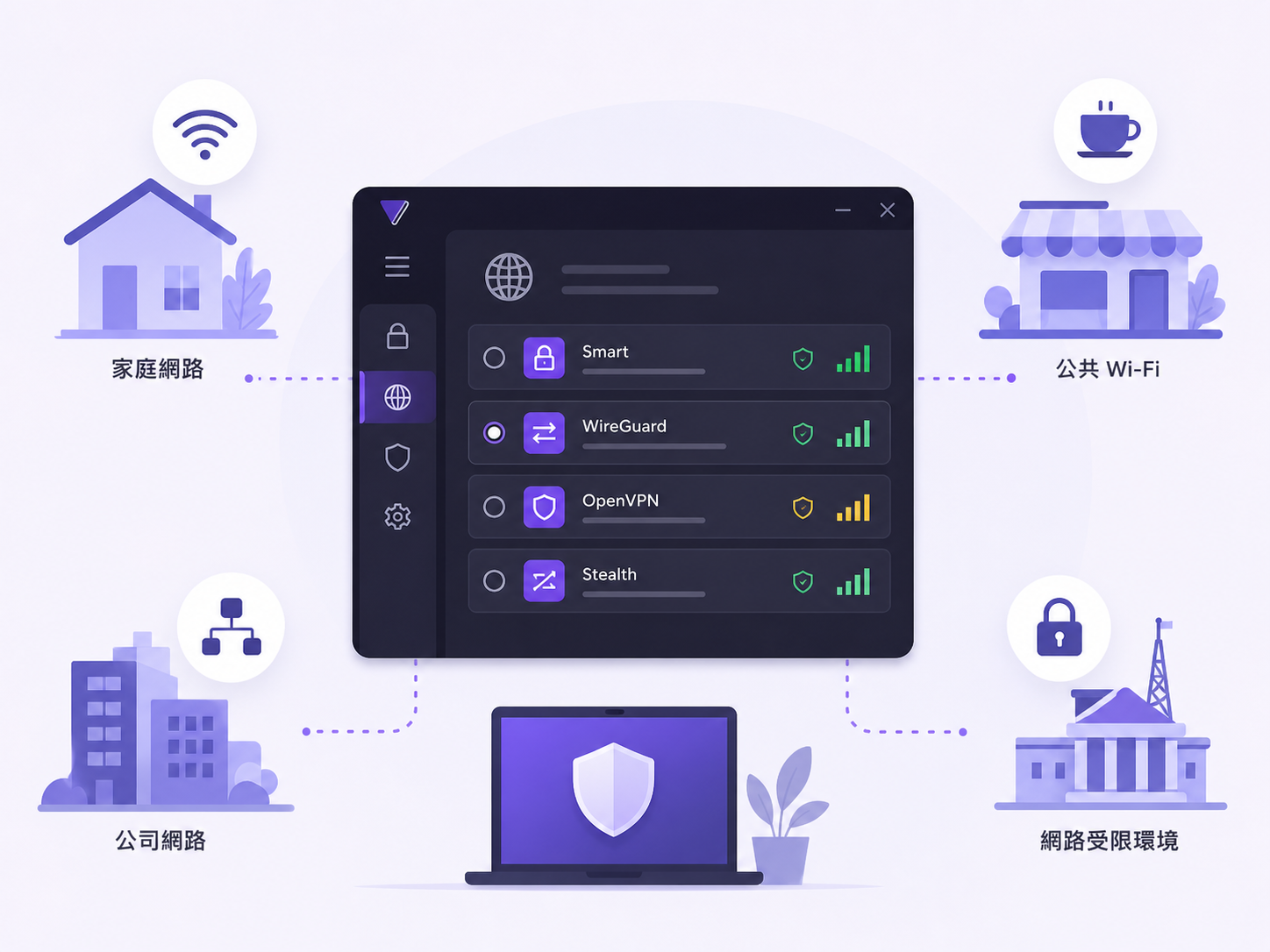
不同的協定適合不同的網路環境,當遇到 Proton VPN 連線失敗時,了解這些協定的特性有助於你快速做出調整:
| 協定名稱 | 速度表現 | 繞過封鎖能力 | 適用場景 |
|---|---|---|---|
| WireGuard | 極快 | 中等 | 日常瀏覽、高速下載與影音串流 |
| OpenVPN (UDP) | 快 | 中等 | 速度與安全性的平衡選擇 |
| OpenVPN (TCP) | 較慢 | 佳 | 網路不穩定、容易斷線的環境 |
| Stealth | 一般 | 極佳 | 學校、公司或嚴格網路審查的地區 |
常見問題
為什麼免費版 Proton VPN 比付費版更容易遇到連線失敗?
因為 免費 VPN 伺服器的使用者人數非常多,伺服器頻寬經常處於滿載狀態。當負載過高時,連線請求就容易被超時拒絕,導致卡在 Connecting 狀態。遇到這種情況,手動切換到其他使用率較低的免費伺服器通常能解決問題。
遇到「找不到 TAP 適配器」的錯誤訊息該怎麼辦?
這通常是因為系統中的虛擬網卡被其他 VPN 軟體佔用或損壞。解決方法是開啟「裝置管理員」,將現有的 TAP 驅動程式解除安裝,然後重新啟動 Proton VPN 客戶端,軟體會提示並自動為你重新安裝該驅動。
手機版 Proton VPN 一直顯示連線中,該如何排查?
手機端(Android / iOS)如果遇到連不上,請先嘗試切換行動網路與 Wi-Fi。如果依然不行,請進入 App 的設定,將協定改為 Stealth,並確認手機沒有開啟其他省電模式或第三方阻擋廣告的 VPN 設定檔。如果需要更詳細的設定指南,可以參考 Proton VPN 教學 頁面獲取更多排錯步驟。
需要關閉 Windows 的 IPv6 功能來解決連線問題嗎?
在某些特定網路環境下,IPv6 可能會導致 VPN 路由混亂。如果你嘗試了上述方法都無效,可以嘗試在 Windows 的網路共用中心,進入你的網卡屬性,取消勾選「網際網路通訊協定第 6 版 (TCP/IPv6)」,這有時能奇蹟般地解決連線卡住的問題。