
文章目錄
要在 Linux 系統上保護網路隱私,安裝 Proton VPN 是一個非常好的選擇。針對 Linux 用戶,官方提供了兩種主要的連線方式:適合一般用戶的圖形化介面(GUI)以及適合伺服器或系統管理員的命令列工具(CLI)。不論您使用的是 Ubuntu、Debian 還是 Fedora,都可以透過簡單的指令快速完成設定,順利運行 Linux Proton VPN。
準備工作
在開始安裝之前,請確保您符合以下條件:
- 擁有一個 Proton VPN 帳號(可至官方網站免費註冊)。
- 擁有系統的 sudo 管理員權限。
- 穩定的網路連線。
如果您需要取得安裝包或確認您的帳號資訊,可以前往 Proton VPN 下載中心。
GUI 圖形化介面安裝步驟
如果您習慣使用視窗介面操作,官方提供的 GUI 工具非常直覺。以下是 Ubuntu 與 Debian 系統的安裝步驟:
1. 下載並安裝官方套件庫
首先,我們需要下載 Proton VPN 的專屬套件庫設定檔,以便系統能正確取得後續的更新。打開終端機(Terminal)並輸入以下指令:
wget https://protonvpn.com/download/protonvpn-stable-release_1.0.3-2_all.deb
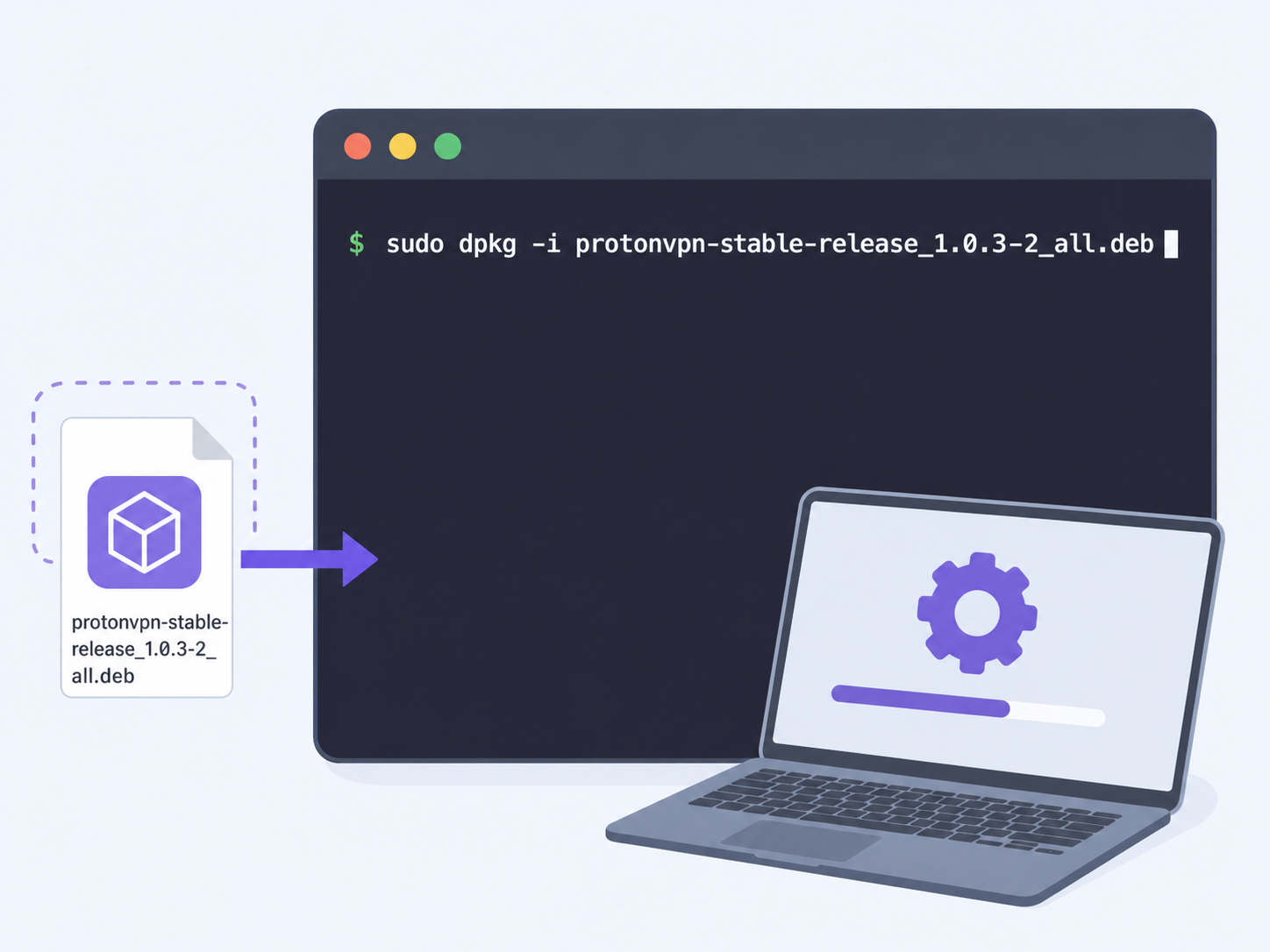
接著安裝下載下來的套件:
sudo dpkg -i protonvpn-stable-release_1.0.3-2_all.deb
接著更新套件清單:
sudo apt update
2. 安裝 Proton VPN GUI 應用程式
套件庫更新完成後,直接使用 apt 安裝主程式:
sudo apt install protonvpn
安裝完成後,您就可以在應用程式選單中找到 Proton VPN 並開啟它,輸入您的帳號密碼登入後即可一鍵連線。
CLI 命令列工具安裝步驟
對於沒有桌面環境的伺服器,或是偏好使用終端機的用戶,使用 Linux CLI VPN 是更輕量高效的選擇。
1. 安裝 CLI 工具
在確保系統已設定好官方套件庫後,在終端機中執行以下指令來安裝 CLI 版本:
sudo apt install protonvpn-cli
2. 使用 CLI 進行連線與管理
安裝完成後,您可以使用以下常用指令來控制您的連線:
- 登入帳號:
protonvpn-cli login [您的用戶名] - 快速連線:
protonvpn-cli connect(會自動連線至最快的伺服器) - 斷開連線:
protonvpn-cli disconnect - 檢查連線狀態:
protonvpn-cli status
Fedora 系統上的安裝方法
如果您使用的是 Fedora 系統,安裝過程也非常類似,只需使用 dnf 套件管理器。
安裝 GUI 步驟
1. 下載套件庫設定:sudo dnf install https://protonvpn.com/download/protonvpn-stable-release-1.0.1-1.noarch.rpm
2. 更新套件:sudo dnf update
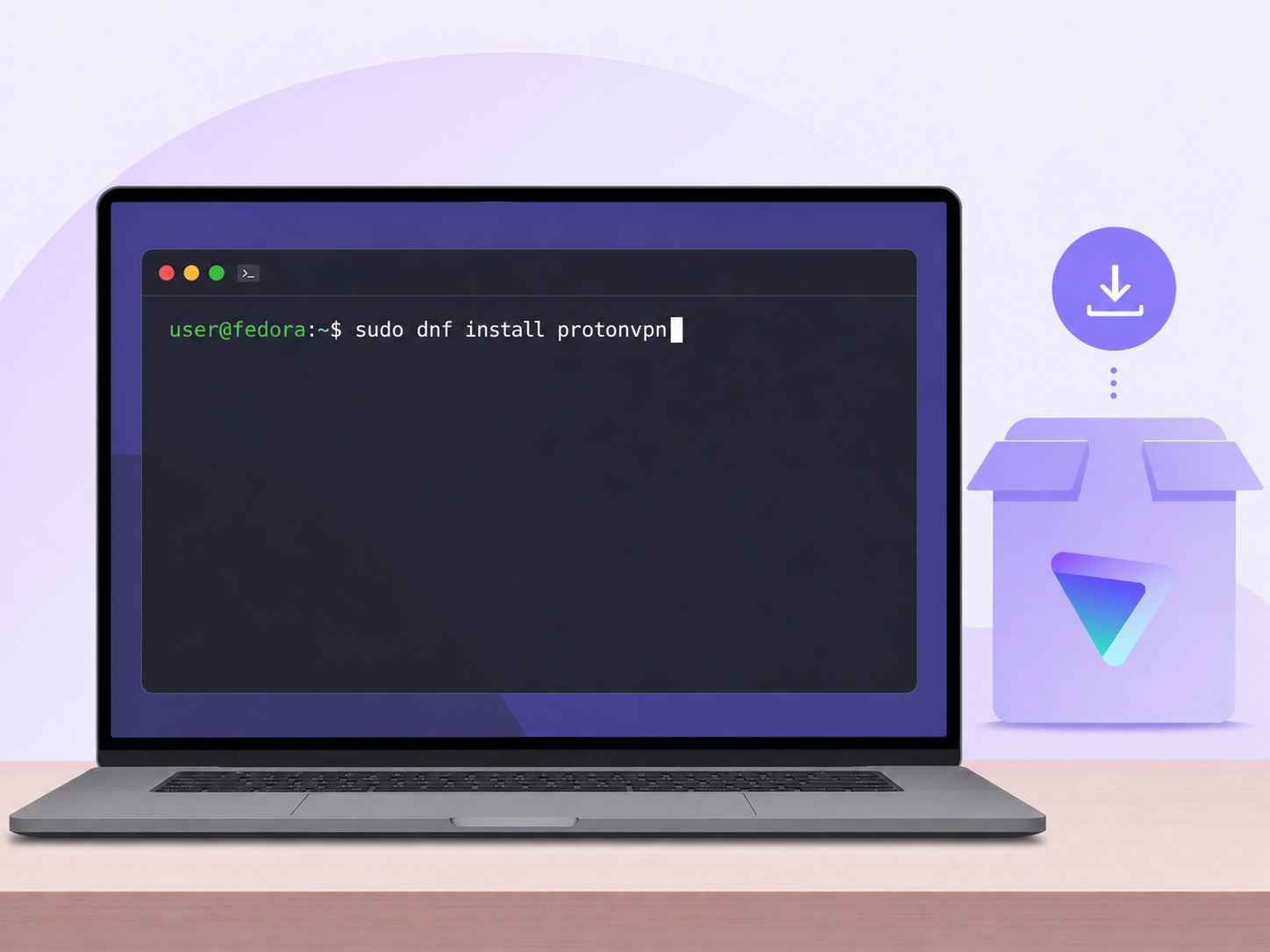
3. 安裝主程式:sudo dnf install protonvpn
安裝 CLI 步驟
若要安裝命令列版本,請在設定好套件庫後執行:sudo dnf install protonvpn-cli
GUI 與 CLI 版本比較
為了幫助您選擇最適合的安裝方式,以下針對兩種版本進行了簡單的比較:
| 比較項目 | GUI 圖形化介面 | CLI 命令列工具 |
|---|---|---|
| 操作難易度 | 簡單,適合新手與一般桌面用戶 | 中等,需透過終端機指令操作 |
| 系統資源消耗 | 較高,需要圖形渲染 | 極低,適合伺服器或老舊硬體 |
| 適用場景 | 日常網頁瀏覽、串流媒體播放 | 伺服器自動化腳本、無桌面環境系統 |
| 功能完整性 | 包含伺服器地圖、安全核心等視覺化設定 | 功能精簡,專注於快速安全連線 |
常見問題
為什麼我在 Linux 上安裝後無法登入?
請確認您的帳號密碼是否正確。特別注意,有時使用 CLI 登入時需要的是您的「OpenVPN/WireGuard 憑證使用者名稱」,您可以在 Proton VPN 帳戶後台的帳戶設定中找到此資訊,而非一般的登入密碼。
CLI 版本支援 WireGuard 協定嗎?
是的,最新的官方 CLI 工具已經支援 WireGuard。您可以在連線設定中指定協定,或是讓系統根據網路狀況自動選擇最合適的協定(如 OpenVPN 或 WireGuard)。
如何在系統開機時讓 CLI 自動連線?
您可以透過 systemd 服務或是將 protonvpn-cli connect -f 指令加入到系統的開機啟動腳本中,來實現開機自動連線。
如果遇到 DNS 洩漏該如何處理?
Proton VPN 官方用戶端預設內建了 DNS 洩漏防護。如果您遇到問題,請確保系統中的 systemd-resolved 服務正常運行,這是 Linux 解析 DNS 查詢的關鍵服務。詳細排解步驟可參考官方的 Proton VPN 教學 頁面。