
文章目錄
你是不是也遇過這種狀況:明明點擊了 Proton VPN 的連線按鈕,軟體也顯示「已連線」,但打開瀏覽器卻轉個不停,最後跳出「無法連線到網站」或「DNS 解析失敗」的錯誤訊息?這種 VPN 無法開啟網頁 的情況其實非常常見,通常是由於本地系統的 DNS 快取殘留、防毒軟體干擾,或是 VPN 虛擬網卡設定衝突所引起的。要解決這個問題,我們只需要透過幾項簡單的排障步驟,例如清理 DNS 快取或手動修改 DNS 設定,就能輕鬆恢復正常的網路瀏覽。
為什麼 Proton VPN 顯示連線,網頁卻打不開?
當 VPN 顯示成功建立加密通道,但你卻無法讀取任何網頁時,通常不是你的網路斷線了,而是「翻譯網址」的步驟出了問題。我們在瀏覽器輸入網址(如 google.com)時,系統需要透過 DNS 伺服器將其轉換為 IP 位址。如果這個轉換過程被舊的快取干擾,或是 VPN 的 DNS 設定與本地系統衝突,就會導致瀏覽器顯示無網路連線。
常見的原因包括:
- 本地 DNS 快取衝突:系統記錄了舊的 DNS 解析資訊,與 VPN 隧道衝突。
- 虛擬網卡(TAP/TUN)驅動程式出錯:VPN 建立虛擬連線的媒介發生異常。
- 安全防護軟體攔截:電腦裡的防火牆或防毒軟體將 VPN 的加密流量誤判為異常活動。
- DNS 錯誤 VPN 解析失敗:系統無法順利將網址導向 VPN 提供的安全 DNS 伺服器。
解決 VPN 無法開啟網頁的 4 個實用步驟
以下是針對 Proton VPN 無網路連線與 DNS 錯誤的具體排除步驟,建議由上而下依序嘗試:
步驟一:清除並刷新 DNS 快取(DNS Flush)
這是最快速也最有效的解決方式。清除電腦中殘留的網址解析紀錄,讓系統重新向 VPN 伺服器要求正確的 IP 定位。
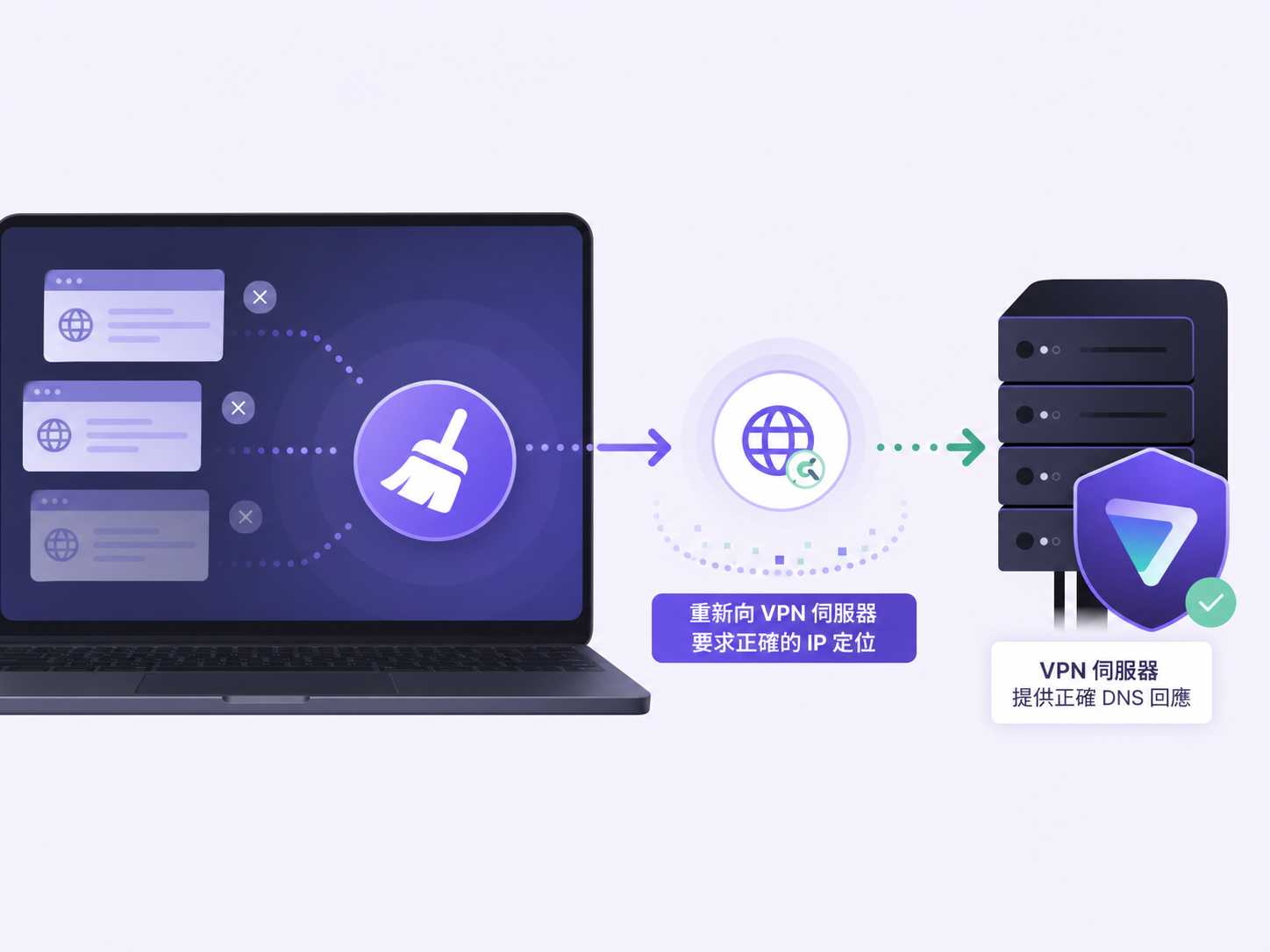
Windows 系統操作方法:
- 按下鍵盤上的
Win + R鍵,輸入cmd並按下 Enter 打開命令提示字元。 - 在視窗中輸入以下指令:
ipconfig /flushdns - 按下 Enter,當看到「已成功排清 DNS 解析快取」即代表完成。
Mac 系統操作方法:
- 打開「終端機」(Terminal)。
- 輸入指令:
sudo dscacheutil -flushcache; sudo killall -HUP mDNSResponder - 按下 Enter 並輸入你的 Mac 開機密碼即可完成。
步驟二:手動設定預設 DNS 伺服器
如果系統預設的 DNS 伺服器與 VPN 衝突,可以將其手動更改為公共的 DNS,如 Cloudflare (1.1.1.1) 或 Google (8.8.8.8)。這能有效排除 DNS 錯誤 VPN 連線異常的問題。
你可以在 Windows 的「網路和共用中心」或是 Mac 的「網路設定」中,找到你目前連線的 Wi-Fi 或乙太網路,進入「內容」>「Internet 協定第 4 版 (TCP/IPv4)」,將 DNS 伺服器位址手動修改為:
- 慣用 DNS 伺服器:1.1.1.1
- 其他 DNS 伺服器:8.8.8.8
步驟三:切換 Proton VPN 的傳輸協定
有時候特定的傳輸協定會被你的網絡服務提供商(ISP)或防火牆阻擋。建議開啟 Proton VPN App,進入「設定」或「Settings」,找到「連線協定」(Protocol),將其從「自動(Smart)」切換為 WireGuard 或 OpenVPN (TCP)。TCP 協定雖然速度稍慢,但穿透防護牆的能力較強,能減少網頁打不開的機會。
步驟四:重新安裝或更新客戶端
如果上述方法都無效,可能是當初安裝時虛擬網卡驅動沒有安裝完全。建議先完整解除安裝現有的軟體,前往 Proton VPN 下載 最新版本的安裝檔重新進行安裝,這通常能一次性解決底層驅動衝突的問題。

常見排障方法對比表
下面我們為大家整理了這幾種解決方案的適用情境與操作難易度,方便你快速對症下藥:
| 排障方法 | 適用情境 | 操作難易度 | 預期效果 |
|---|---|---|---|
| 刷新 DNS 快取 | 剛連上 VPN 但所有網頁都卡住 | 簡單 | 清除舊快取,重新解析網址 |
| 手動設定 DNS | 頻繁出現 DNS 錯誤或載入緩慢 | 中等 | 跳過不穩定的本地 DNS 伺服器 |
| 切換 VPN 協定 | 特定網絡環境下無法載入網頁 | 簡單 | 變更數據傳輸通道,繞過封鎖 |
| 重新安裝軟體 | 系統更新後 VPN 完全無法連線 | 中等 | 修復損壞的虛擬網卡驅動 |
常見問題
Q1:為什麼斷開 VPN 後就能正常上網,一連上就斷網?
這是典型的 DNS 解析衝突或安全軟體阻擋。當 VPN 建立加密通道時,本地的防毒軟體或防火牆可能會將其判定為可疑流量而切斷網頁讀取。建議嘗試將 VPN 加入防毒軟體的白名單,或者清除 DNS 快取試試看。
Q2:手動修改 DNS 會不會洩露我的個人隱私?
當你使用公共 DNS(如 Cloudflare 的 1.1.1.1)時,雖然多了一層解析,但只要 VPN 正常運作,你的整體上網流量依然在 VPN 的加密隧道保護之內。不過為了最佳的隱私體驗,建議優先讓 VPN 自動配置其專屬的無日誌 DNS 伺服器。
Q3:如果嘗試了所有方法,Proton VPN 無網路連線的問題依然存在怎麼辦?
如果排除了系統設定問題,請檢查是否啟用了「永久終止開關(Permanent Kill Switch)」。當此功能開啟且 VPN 斷開或伺服器異常時,它會完全切斷你的網絡連線以防隱私外洩。你可以在 Proton VPN App 的安全設定中將其暫時關閉,確認是否能恢復連線。