
文章目錄
在使用 Proton VPN 連線或手動設定時,如果遇到「Authentication Failed」(驗證失敗)的錯誤提示,通常代表系統無法確認你的身分。這類 VPN 密碼錯誤最常見的原因,是使用者將「Proton 帳戶的登入密碼」與「手動連線專用的 OpenVPN 或 IKEv2 憑證帳密」混淆了。只要釐清這兩者並重新輸入正確的憑證,就能快速恢復連線。
為什麼會出現 Authentication Failed 錯誤?
當你看到驗證失敗的訊息時,通常是由以下幾個原因造成的:
- 輸入了錯誤的帳號或密碼:這看似簡單,但最常發生在手動設定路由器或第三方 VPN 客戶端(如 OpenVPN GUI)時。
- 混淆了兩套密碼系統:Proton VPN 的安全機制將「官網登入密碼」與「VPN 連線憑證」分開。如果你在第三方設定中輸入官網密碼,連線一定會失敗。
- 帳戶處於逾期或停用狀態:如果帳戶有帳單未結清或違反使用規範,帳戶暫時被鎖定也會導致驗證失敗。
區分兩種不同的 Proton VPN 密碼
要解決這個問題,我們必須先弄清楚你目前使用的是哪一種帳密。下表整理了這兩者的主要差別:
| 密碼類型 | 使用場景 | 格式特徵 | 如何取得 |
|---|---|---|---|
| 帳戶登入密碼 | 登入 Proton 官網、登入官方專屬 App。 | 由用戶自行設定的常規密碼。 | 註冊時自行設定。 |
| OpenVPN / IKEv2 憑證 | 手動設定路由器、Synology NAS、第三方 OpenVPN 軟體。 | 通常是一串隨機生成的長代碼,且使用者名稱也與一般帳號不同。 | 需登入 Proton 官網後台手動複製。 |
如何重設與取得正確的 VPN 憑證密碼?
如果你是在非官方的客戶端或路由器上遇到 Authentication Failed Proton VPN 的錯誤,請依照以下步驟重新取得專用憑證:
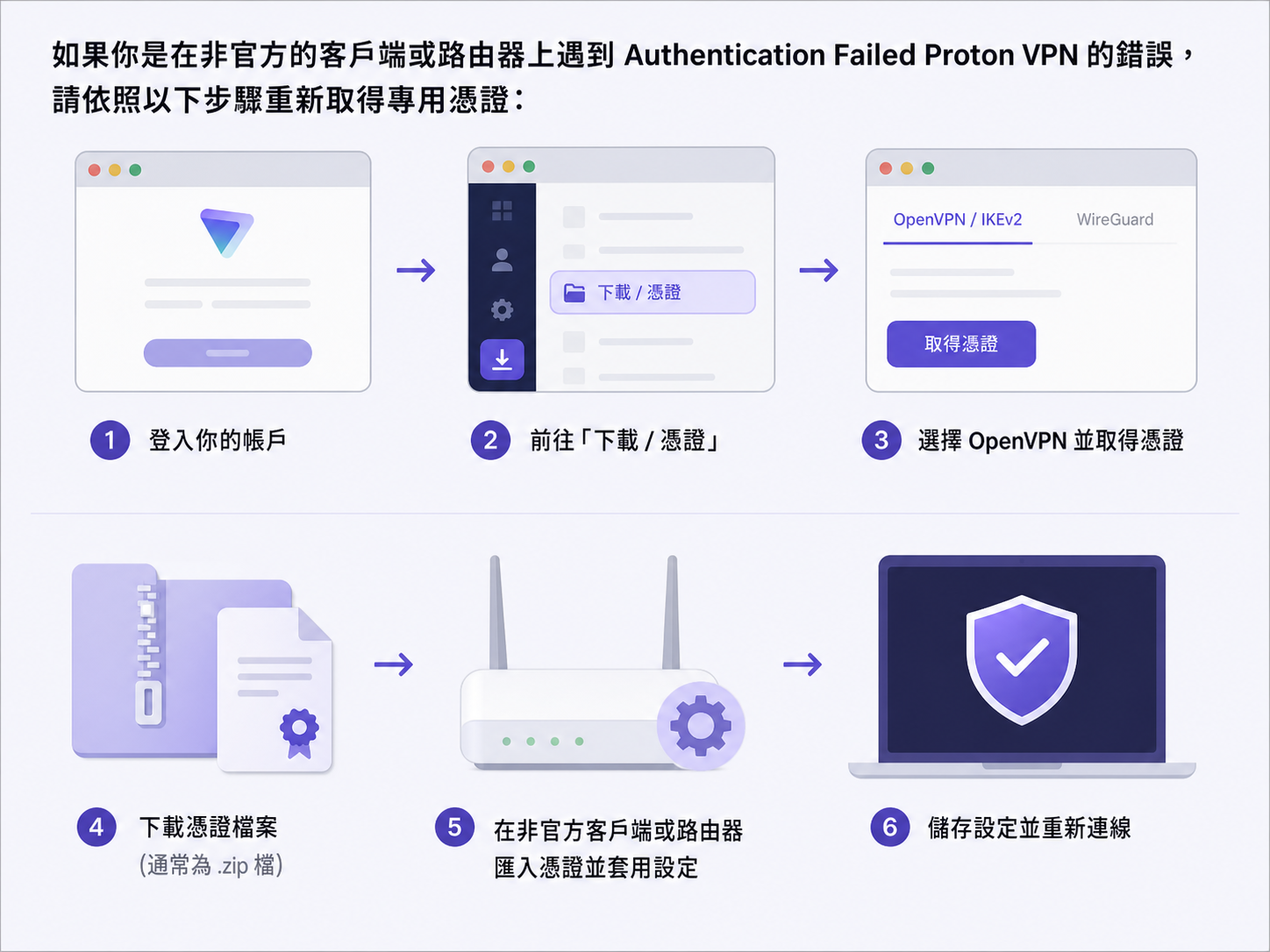
- 開啟瀏覽器並登入你的 Proton 帳戶管理後台。
- 在左側選單中找到並點擊「帳戶設定」(Account Settings),接著選擇「VPN 手動連線」(Downloads 或 OpenVPN/IKEv2 username)。
- 在此頁面中,你會看到一組專門用於手動連線的「Username」(通常是一串英數混合字串,與你的 Proton 帳號不同)以及「Password」。
- 複製這組專用的帳號與密碼,並將其貼上到你的路由器或第三方連線軟體中。
- 如果密碼疑似失效,你可以點擊旁邊的「重設」(Reset)按鈕重新生成一組新的金鑰密碼。
如果你不想處理這些繁瑣的憑證設定,建議直接到 Proton VPN 下載 官方應用程式,使用一般帳密即可一鍵登入並連線,避免因手動設定出錯而導致連線受阻。
常見問題
Q1:為什麼我在官方 App 輸入帳密也顯示 Authentication Failed?
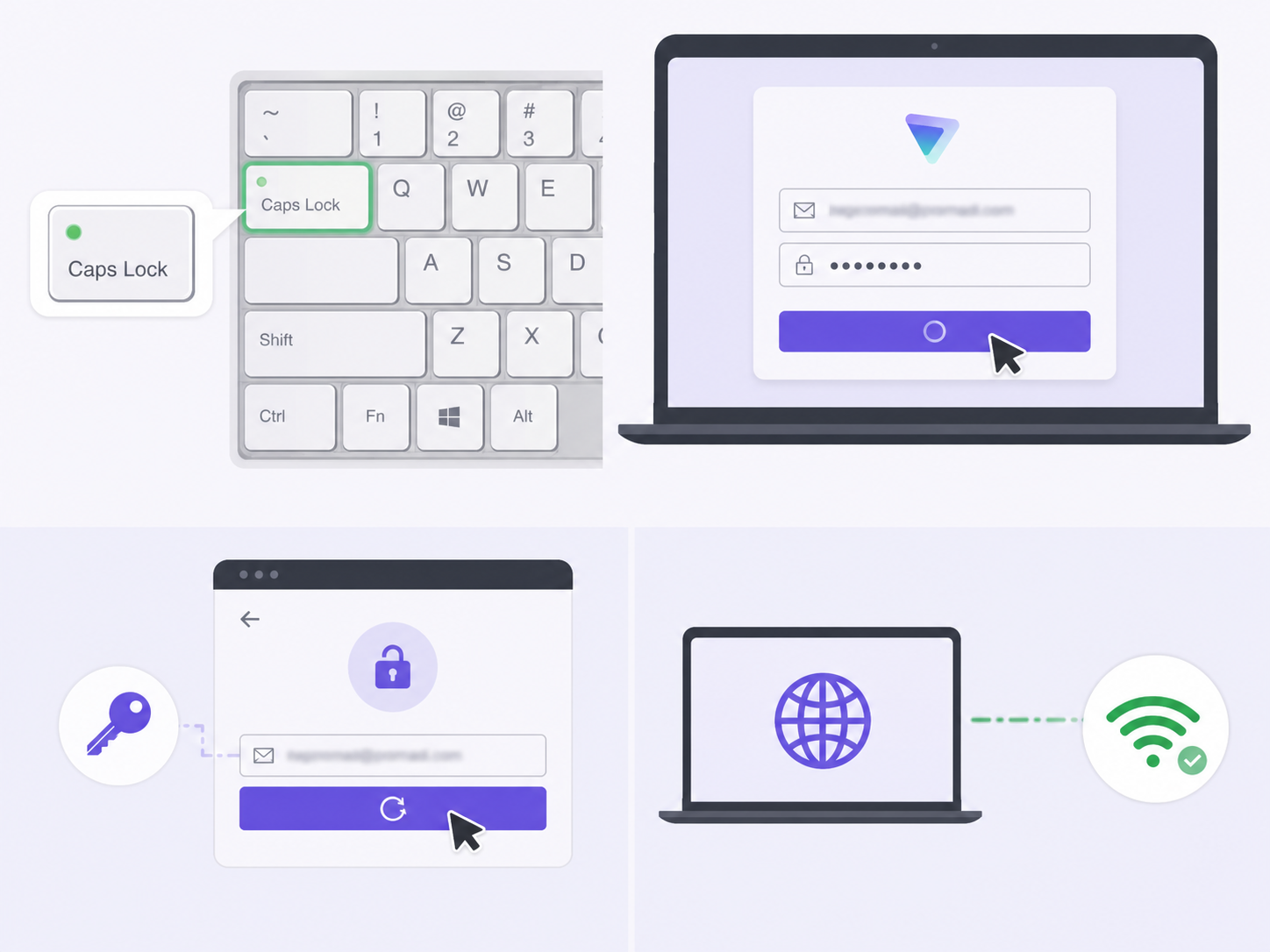
請先確認你的大寫鎖定(Caps Lock)是否開啟,並嘗試在官網登入以驗證你的密碼是否正確。如果官網也無法登入,請使用「忘記密碼」功能重設。另外,請確保你的網路連線正常,有時不穩定的網路會導致驗證伺服器逾時而判定失敗。
Q2:重設 OpenVPN 憑證密碼會影響我手機上的官方 App 連線嗎?
不會。重設手動連線憑證(OpenVPN/IKEv2)只會影響那些手動設定的裝置(例如路由器或 NAS)。你手機、電腦上使用官方 App 登入的連線不會受到任何影響,依然可以正常使用。
Q3:手動連線時,使用者名稱前面需要加 @proton 嗎?
不需要。在複製手動連線憑證的使用者名稱時,請完整複製後台顯示的字串即可。請勿自行加上個人的電子郵件後綴(如 @proton.me),否則會導致系統比對失敗。
Q4:如何學習更多關於手動設定的步驟?
如果你需要在特定設備(如 Linux 或 pfSense 路由器)上進行設定,可以參考官方的 Proton VPN 教學,裡面有針對不同平台手動匯入憑證的詳細指南,能幫助你避開常見的設定陷阱。